> For the complete documentation index, see [llms.txt](https://aide.visibrain.com/llms.txt). Markdown versions of documentation pages are available by appending `.md` to page URLs; this page is available as [Markdown](https://aide.visibrain.com/guide-par-usage/veille-secteur.md).
# Veiller un secteur
Dans cette rubrique, vous verrez comment créer un topic et analyser la donnée afin de mieux comprendre la présence de votre secteur sur les réseaux sociaux.
## 🔡 Création du topic
*Pour veiller un secteur dans son ensemble, Visibrain vous propose de vous concentrer sur deux éléments principaux.*
### Les mots-clés
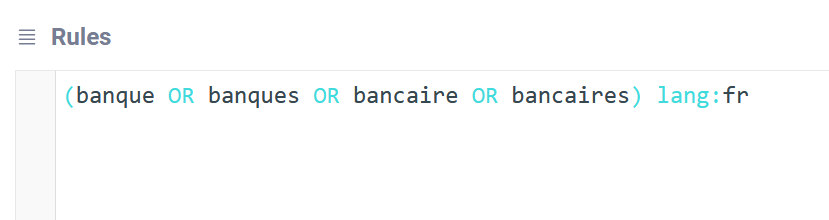
La première chose à faire pour veiller une industrie est de lister tous les mots-clés la concernant et de les intégrer à la requête en prenant bien soin d'inclure toutes les variantes orthographiques et linguistiques si vous veillez dans plusieurs langues.
{% tabs %}
{% tab title="X" %}
{% hint style="info" %}
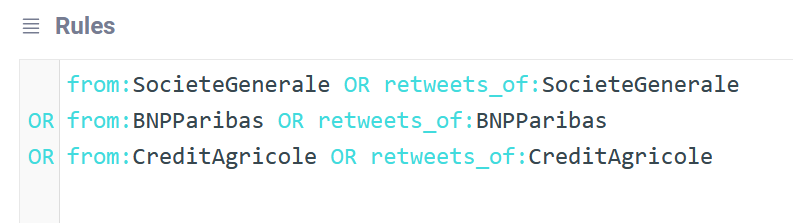
Pour écrire cette requête, il faut reprendre le nom du compte tel qu'il est écrit sur le réseau concerné. Pour plus d'informations, vous pouvez consulter [cette page](/guide-par-usage/veille-panel.md#twitter).
{% endhint %}
{% endtab %}
{% tab title="Meta/TikTok/Telegram/Youtube" %}
{% hint style="info" %}
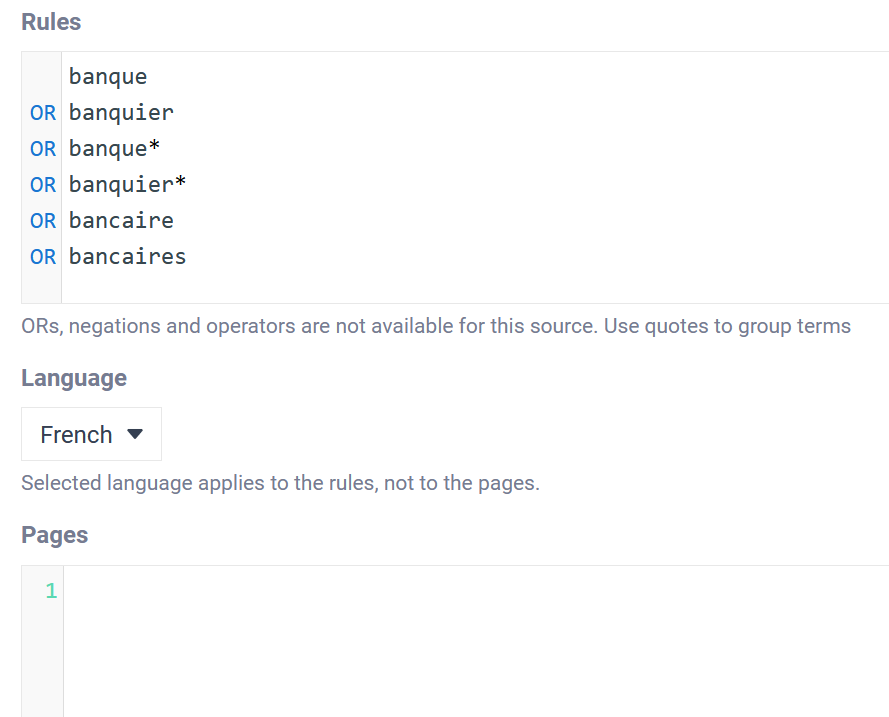
Sur les modules Facebook, Instagram, Threads, Telegram, TikTok et Youtube, il faut écrire un mot par ligne. \
Les astérisques permettent de veiller les variantes orthographiques d'un mot. Ici, nous captons les mots *banque, banques, et #banqueenligne* ou encore *banquier, banquiers, banquières*...
{% endhint %}
{% endtab %}
{% tab title="LinkedIn" %}
{% hint style="info" %}
Sur le module LinkedIn, il faut écrire un mot par ligne. \
\
Attention, les astérisques ne fonctionnent pas pour ce réseau, il faut simplement mettre les différentes variantes de mots clefs. Il n'est également pas nécessaire de mentionner les variantes d'accents et les pluriels pour la veille sur LinkedIn : *banque* captera également *banques.*
{% endhint %}
{% endtab %}
{% endtabs %}
### Un panel de personnalités influentes
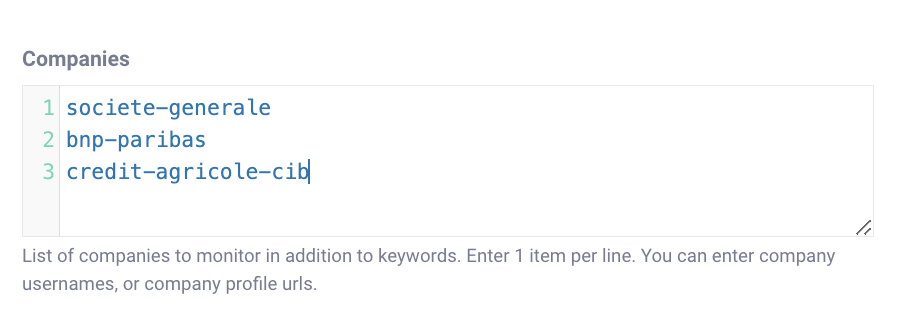
Pour optimiser votre veille, Visibrain vous conseille d'ajouter à la requête toutes les personnalités influentes du secteur (dirigeants, journalistes spécialisés, influenceurs...).
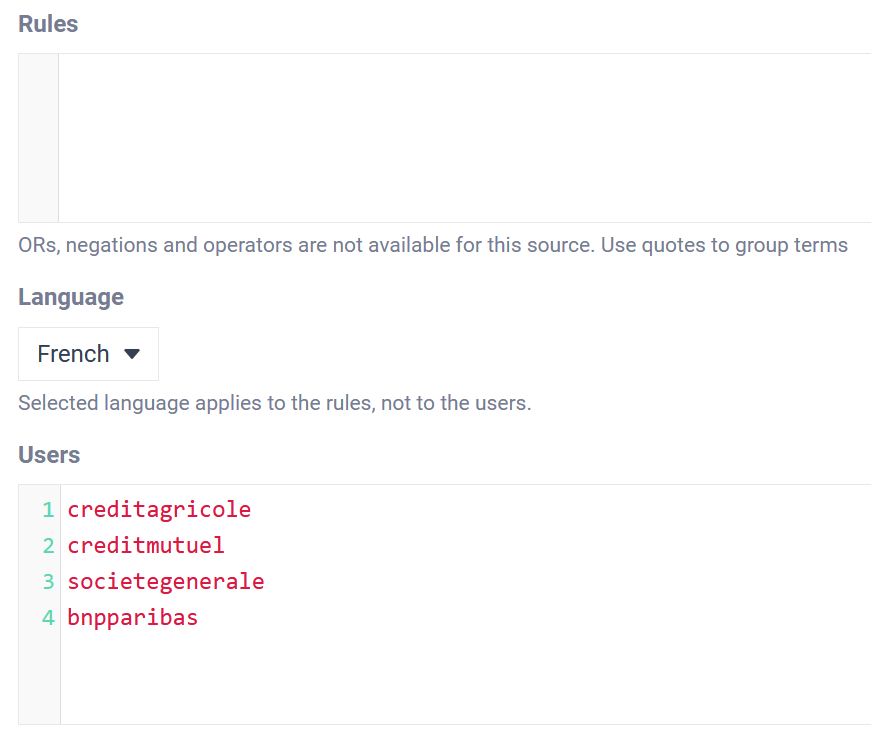
Pour cela, il faut utiliser les opérateurs **from:** et **retweets\_of:** sur le module X ou utiliser le bloc des pages/comptes/chaînes sur les autres réseaux. Il est également possible de restreindre l'écoute de leurs comptes à un sujet en particulier.
{% tabs %}
{% tab title="X" %}
{% hint style="info" %}
Pour écrire cette requête, il faut reprendre le nom du compte tel qu'il est écrit sur le réseau concerné. Pour plus d'informations, vous pouvez consulter [cette page](/guide/creer-topic.md).
{% endhint %}
{% endtab %}
{% tab title="Meta/TikTok/Telegram/Youtube" %}
{% hint style="info" %}
Pour écrire cette requête, il faut reprendre le nom du compte tel qu'il est écrit sur le réseau concerné. Pour plus d'informations, vous pouvez consulter [cette page](/guide-par-usage/veille-panel.md).
{% endhint %}
{% endtab %}
{% tab title="LinkedIn" %}
{% hint style="info" %}
Pour écrire cette requête, il faut reprendre le nom du compte tel qu'il est écrit sur le réseau concerné. Pour plus d'informations, vous pouvez consulter [cette page](/guide-par-usage/veille-panel.md).
{% endhint %}
{% endtab %}
{% endtabs %}
## 🔎 Analyse de la donnée
### Détecter des tendances
#### ➡️Rubrique *ANALYTICS* et *DEMOGRAPHICS*
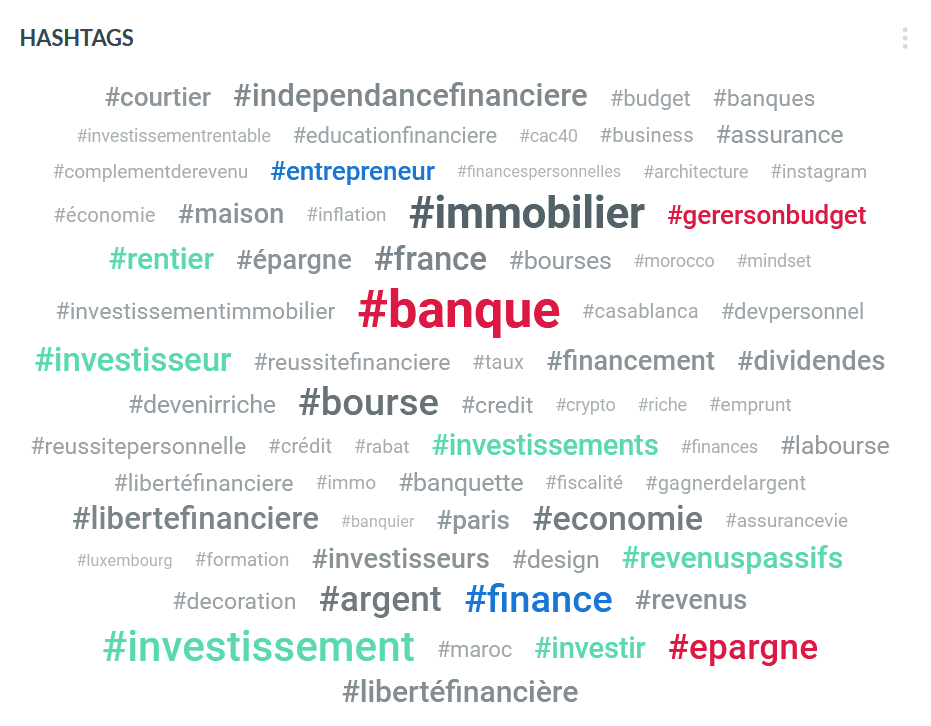
Vous y trouverez des nuages de mots et d'émojis complètement personnalisables (couleurs, taille), qui indiquent les expressions ou emojis les plus souvent utilisés ainsi qu'une vue chiffrée dans un tableau pour récupérer le nombre d'occurrences.
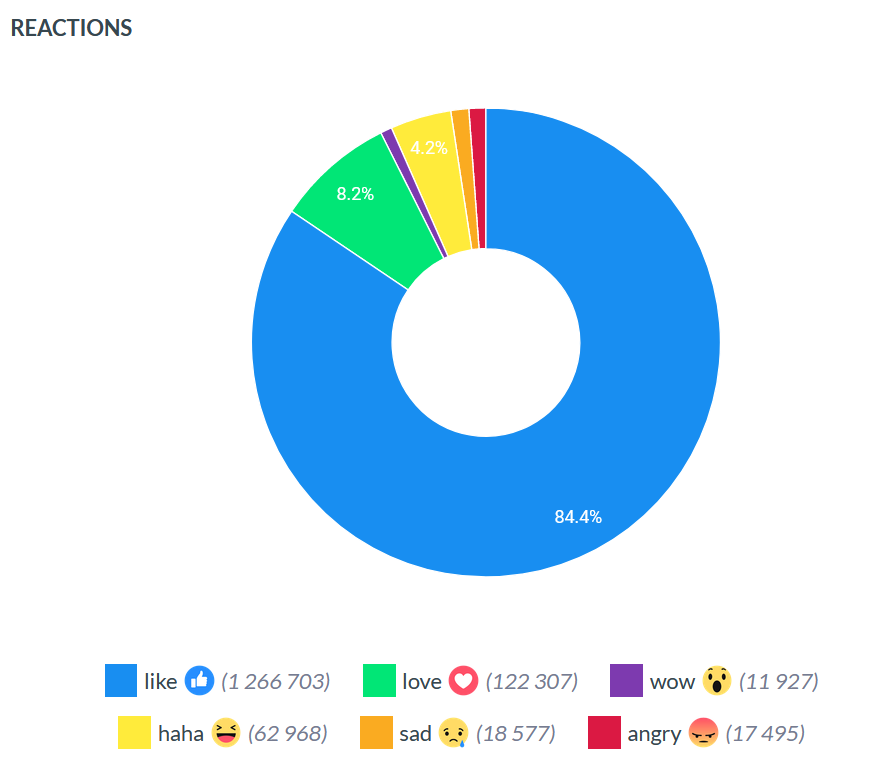
Dans le module Facebook, il existe un **camembert des réactions** dans la rubrique ***Analytics***, très utile pour évaluer la tonalité de votre sujet de veille.
{% hint style="info" %}
Il est possible, pour chaque élément trouvé sur Visibrain, de les exporter en format jpeg ou csv. Vous pouvez également les ajouter à des smartboards.
{% endhint %}
### Veiller les actualités du secteur
#### ➡️ Rubrique *POSTS* et *ARTICLES*
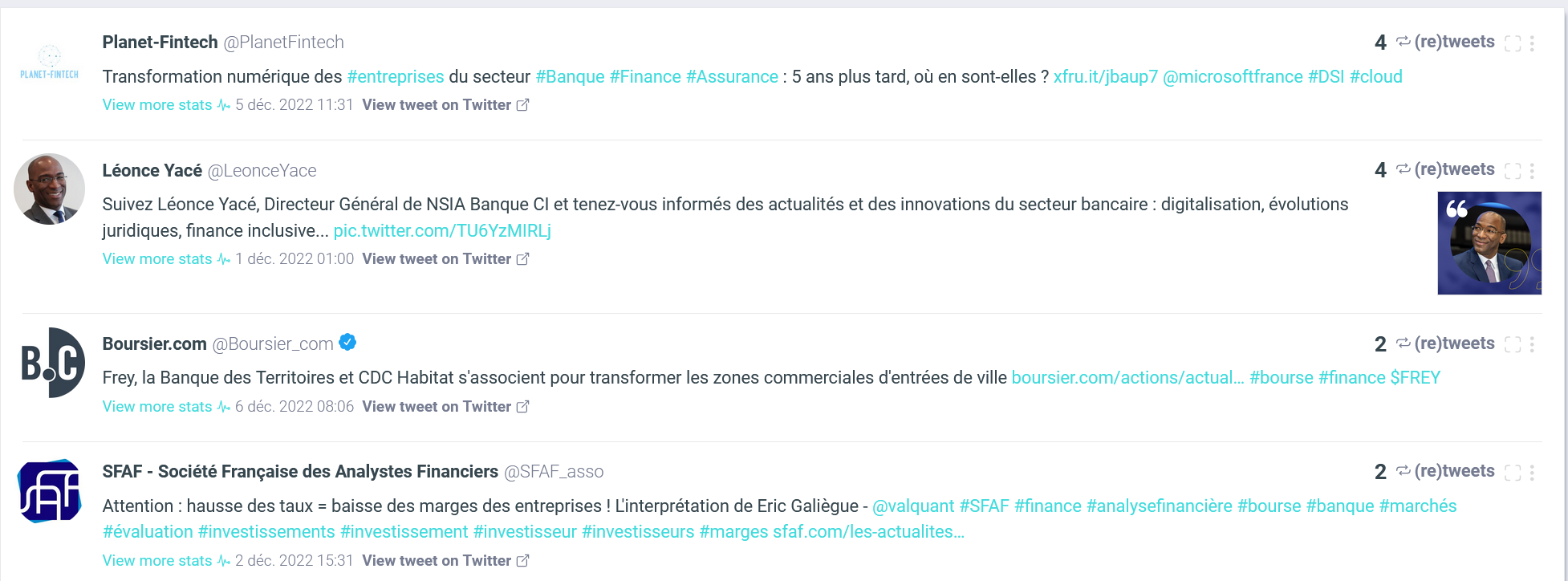
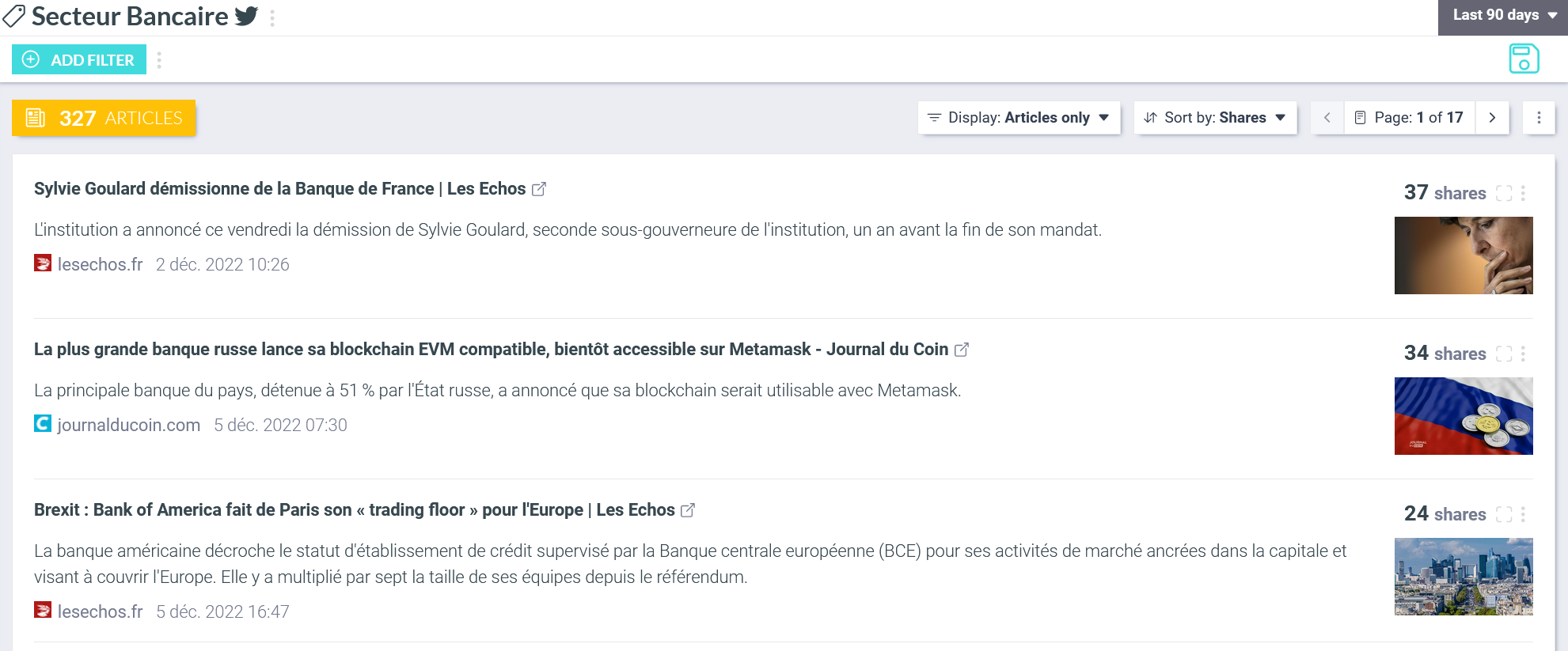
Vous y trouverez l'intégralité des publications et des articles en lien avec votre sujet sur la période d'analyse. Il est possible de les trier par nombre de retombées générées et par date. Vous pouvez également ajouter des [filtres](/guide/filtres.md) afin de vous concentrer sur un élément particulier de votre sujet.
### Détecter les influenceurs clefs de votre secteur
#### ➡️Rubrique *USERS*
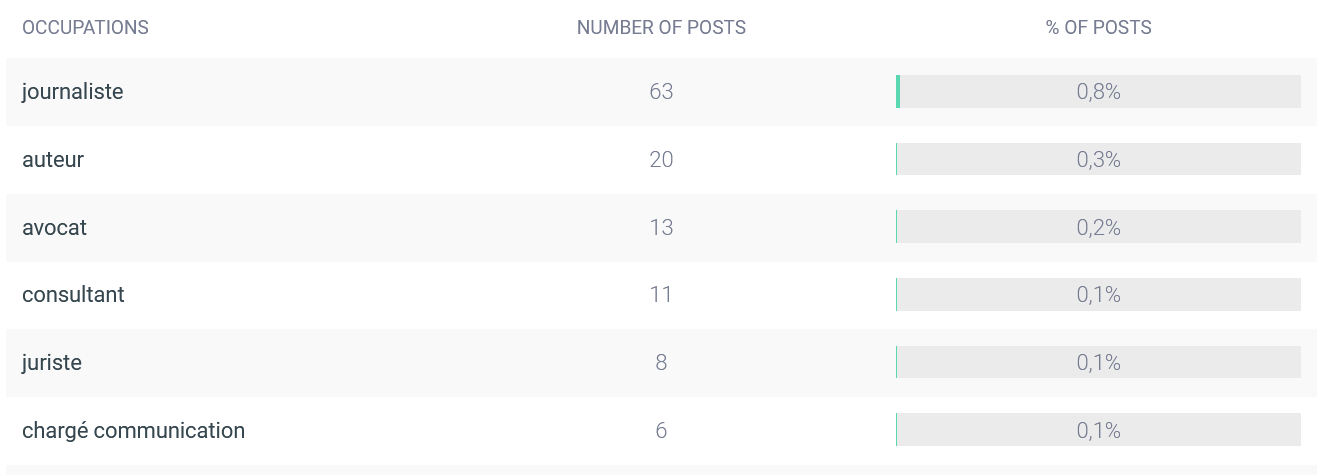
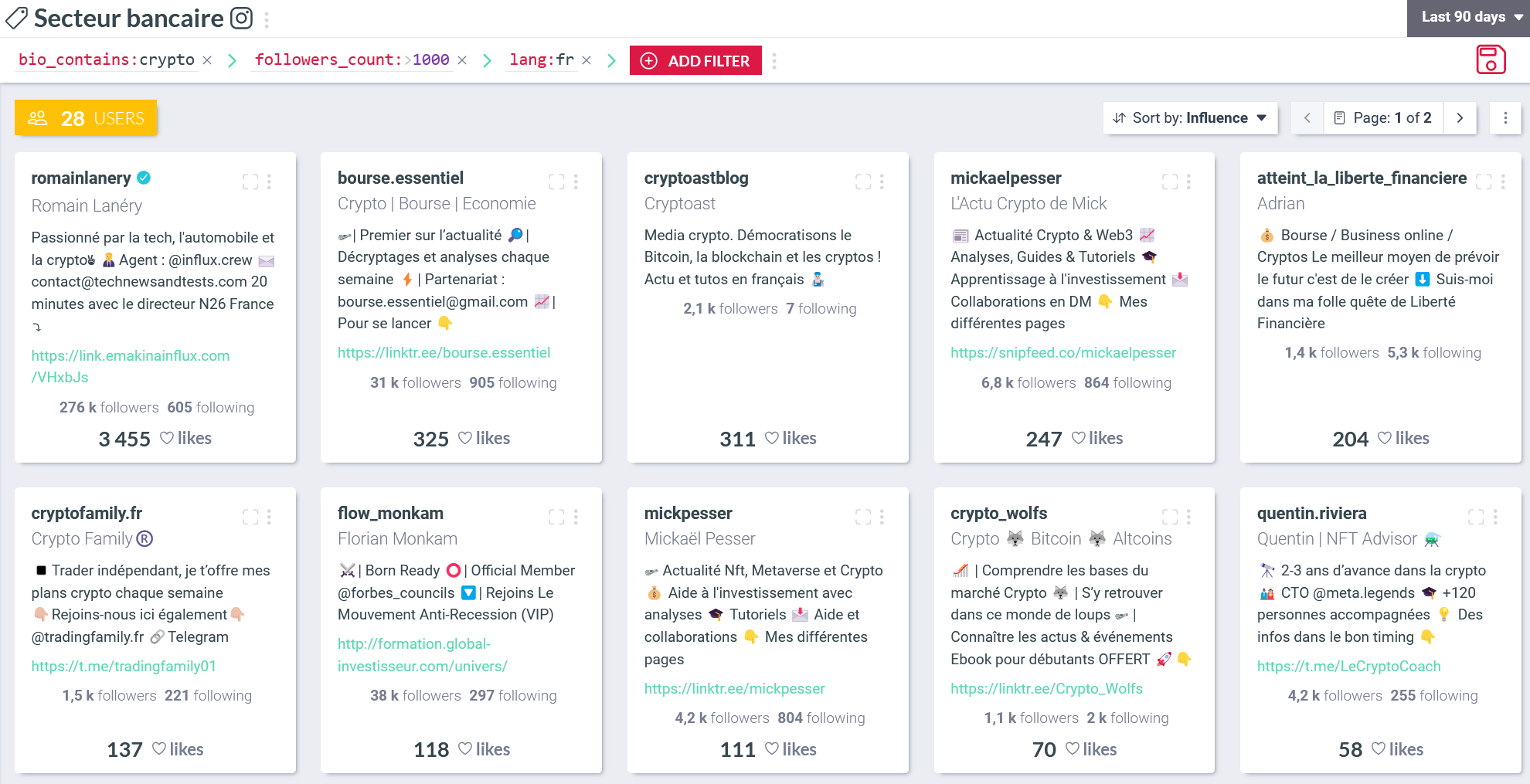
Grâce aux biographies des internautes, il est possible de détecter les influenceurs pertinents de votre secteur, en vous basant sur leur nombre de followers, éléments de la biographie, langue etc. Cette fonction est disponible sur tous les modules sauf Facebook.
## 💌 Partage de l'information
### Par mail, Slack, Telegram ou Teams
Vous pouvez mettre en place différents types d'[alertes](/guide/alerts.md) :
🔔 Une alerte de détection d'activité anormale pour rester informé des actualités importantes
📰 Un rapport régulier des prises de parole de vos concurrents
📰 Un rapport régulier des posts et articles les plus relayés sur votre secteur
### Dans un smartboard
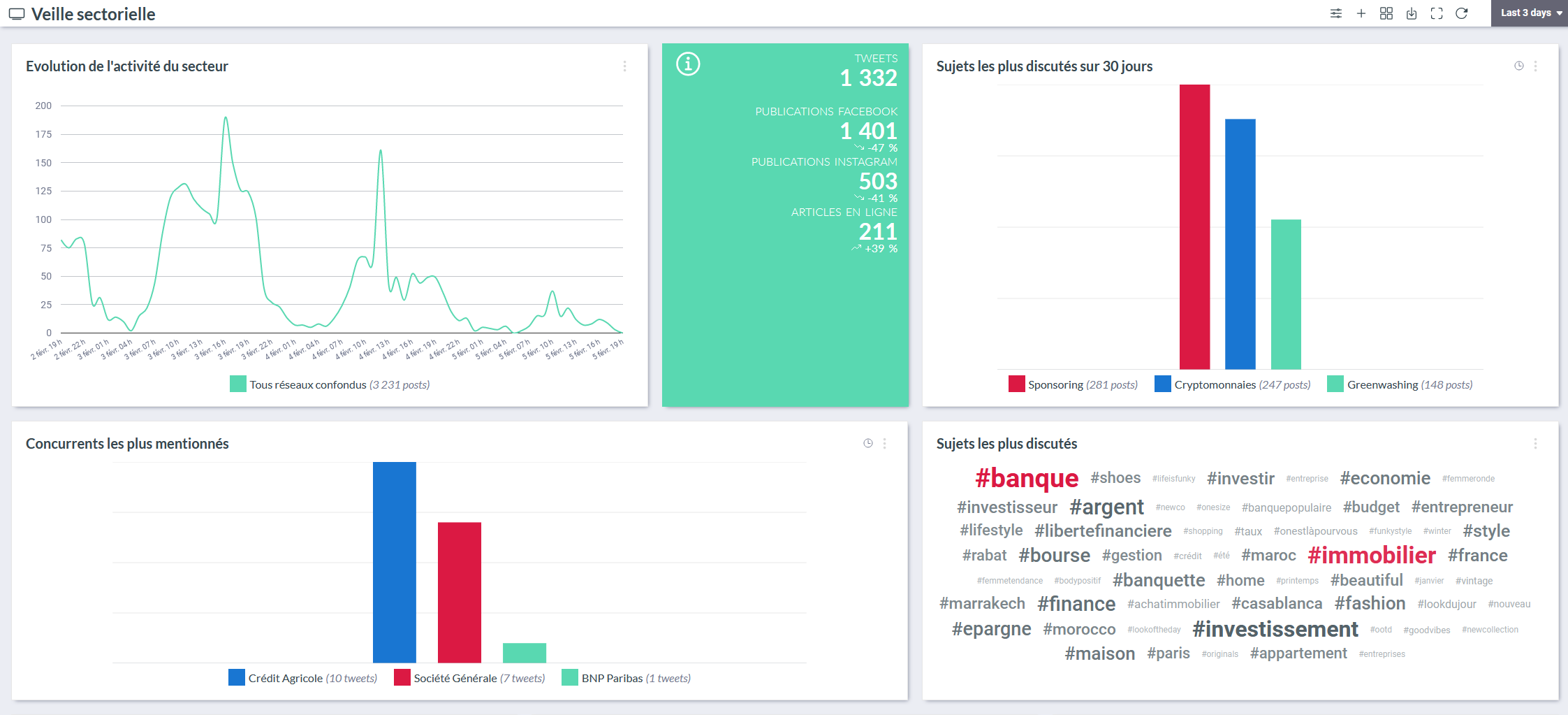
Les [smartboards](/guide/smartboards.md) vous permettent de suivre facilement votre veille sectorielle avec des données qui se mettent à jour en temps réel.